Um ein Firefox-Theme zu installieren, öffnen Sie seine Seite auf addons.mozilla.org und klicken auf Theme installieren: Es wird sofort übernommen, ohne Neustart.
Firefox-Theme installieren
- Rufen Sie die Kategorie Themes auf addons.mozilla.org auf und öffnen Sie das Theme, das Ihnen gefällt.
- Klicken Sie auf Theme installieren.
- Firefox übernimmt das Theme, und eine Meldung bietet an, es rückgängig zu machen, falls Sie es sich anders überlegen.
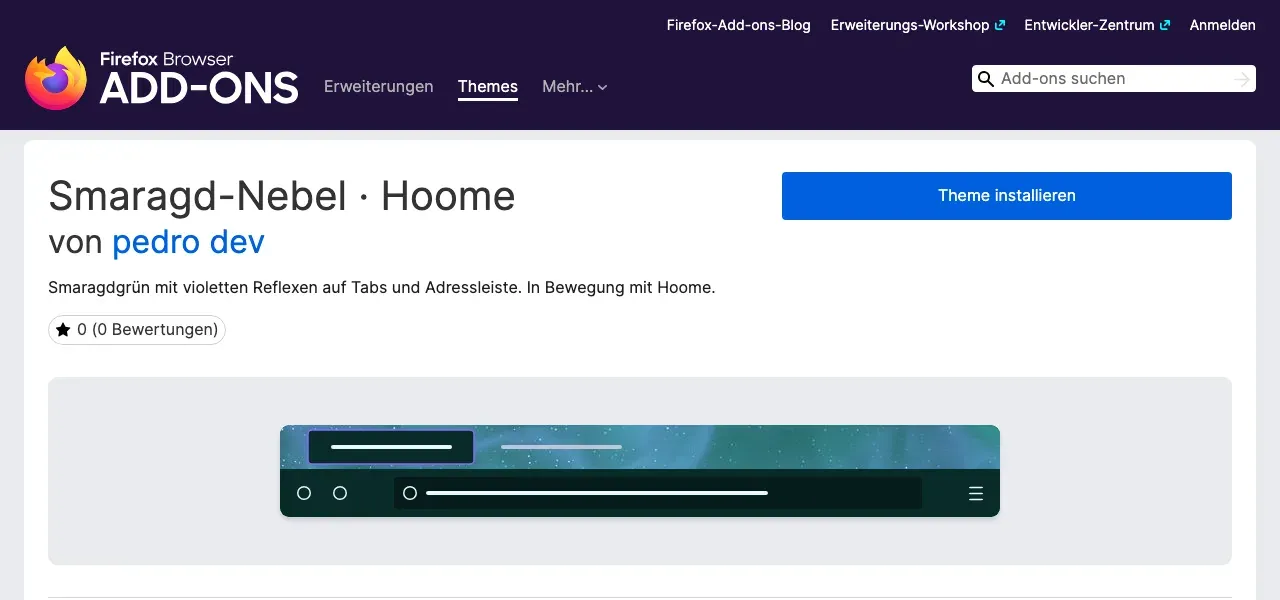
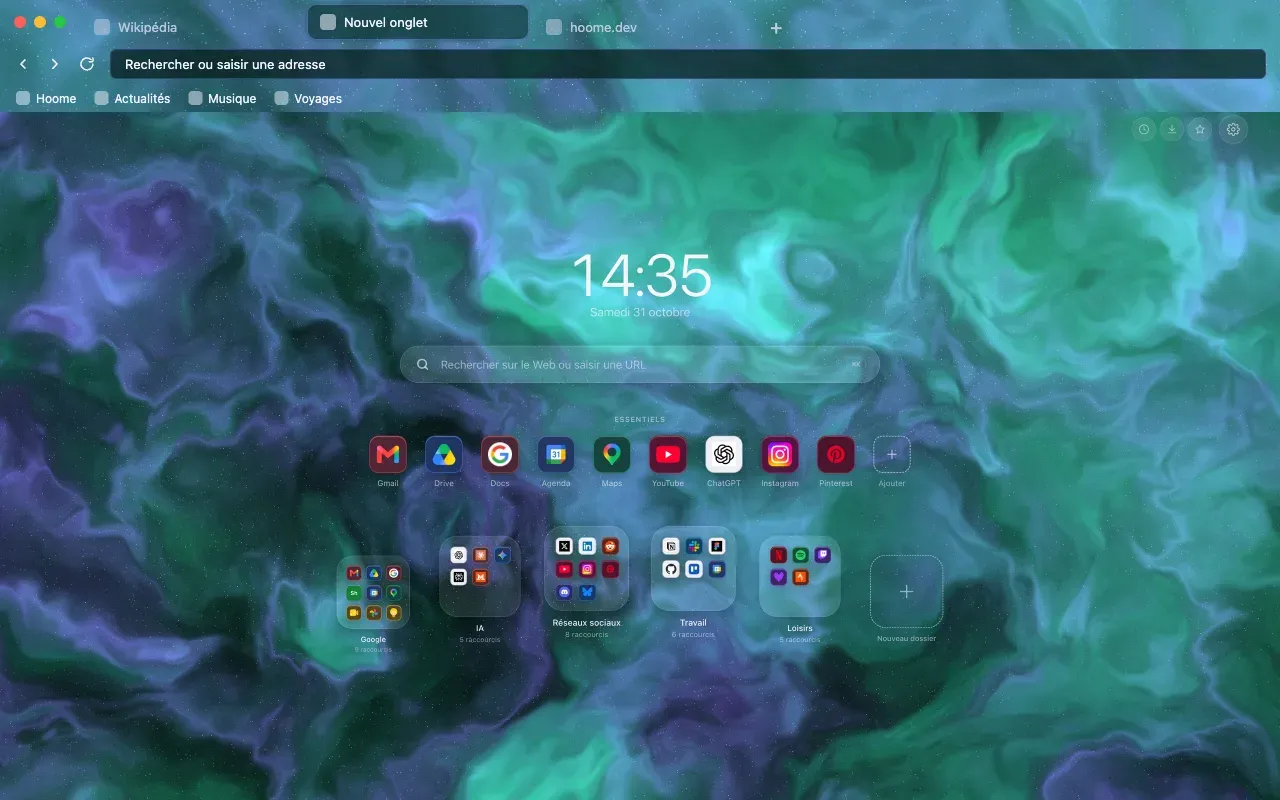
Ein Theme gestaltet den Rahmen von Firefox: Tabs, Adressleiste, Menüs und Lesezeichen-Symbolleiste. Webseiten ändert es nicht.
Theme wechseln oder zum Standard zurückkehren
Installierte Themes bleiben in Firefox, und Sie wechseln zwischen ihnen, ohne etwas neu herunterzuladen:
- Öffnen Sie das Firefox-Menü und wählen Sie Erweiterungen und Themes, oder geben Sie
about:addonsin die Adressleiste ein. - Klicken Sie links auf Themes. Das aktive Theme steht oben, die anderen unter Gespeicherte Themes.
- Klicken Sie beim gewünschten Theme auf Aktivieren.
Für das ursprüngliche Aussehen aktivieren Sie das Standard-Theme der Liste, das dem System folgt. Ein selbst installiertes Theme entfernen Sie über das Drei-Punkte-Menü seiner Zeile und Entfernen: Die mit Firefox gelieferten Themes lassen sich nicht entfernen.
Ein animiertes Theme in Firefox
Firefox akzeptiert animierte Themes: Das Muster des Rahmens bewegt sich, was Chrome nicht erlaubt. Ein animiertes Theme installieren Sie wie jedes andere, und es bewegt sich nur im Rahmen, ganz oben im Fenster.
Die animierten Hoome-Hintergründe gibt es deshalb in zwei Versionen, jede mit eigener Seite: „Saphir-Nebel · Hoome“, fest, und „Saphir-Nebel animiert · Hoome“. In der zweiten driftet der Hintergrund langsam in einer Schleife über Tabs, Adressleiste und Lesezeichen-Symbolleiste. Es ist immer nur ein Theme aktiv: Aktivieren Sie die gewünschte Version in about:addons.
Die Hoome-Themes
Hoome veröffentlicht für jeden Hintergrund ein kostenloses Theme, passend zur Seite der Erweiterung. Die ersten drei, Saphir-Nebel, Neon-Nebel und Smaragd-Nebel, sind seit dem 31. Oktober 2026 bei Firefox Add-ons, jeweils in einer festen und einer animierten Version: Die Seite Themes führt zu ihren Seiten. Die anderen folgen. Dasselbe gilt für Chrome: Chrome-Theme installieren.