Uma nova guia personalizada para o Chrome
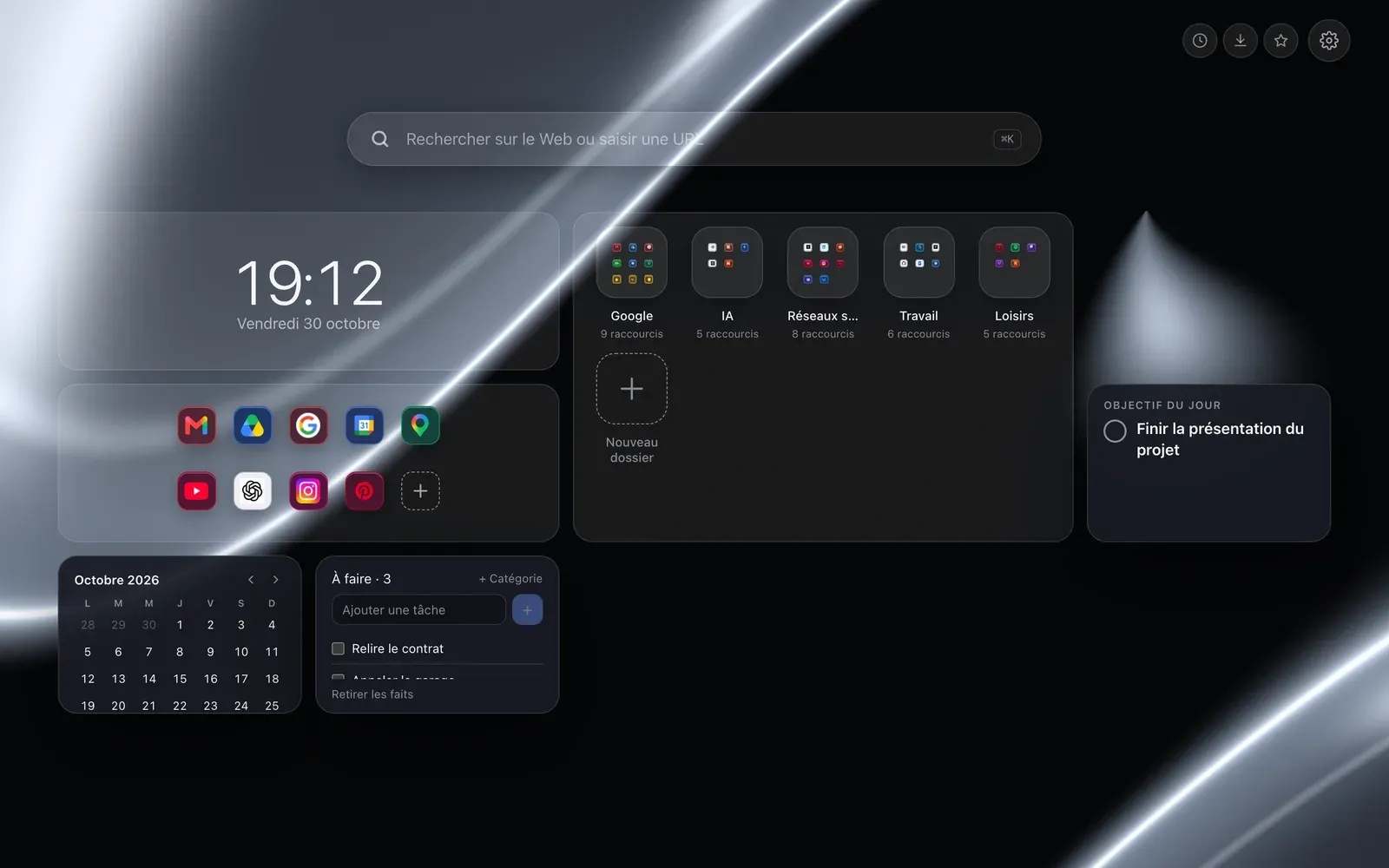
O Hoome substitui a página de nova guia do Chrome pelos seus atalhos, suas pastas, seus widgets e o fundo que você escolher. Ele se instala pela Chrome Web Store, a partir do Chrome 111, e todas as funções estão disponíveis.

- Loja de instalação
- Chrome Web Store
- Versão mínima
- Chrome 111
- Conta
- Nenhuma para a versão gratuita
- Página na loja
- Pública
Instalar o Hoome no Chrome, passo a passo
-
Abra a página do Hoome na Chrome Web Store com o botão acima e clique em “Usar no Chrome”.
-
O Chrome mostra o que a extensão poderá fazer. Leia a lista e confirme com “Adicionar extensão”.
-
Abra uma nova guia (Ctrl+T, ou Cmd+T no Mac). O Chrome pode perguntar “Você queria alterar esta página?”: escolha “Manter”. “Restaurar configurações anteriores” desativa a extensão sem apagar nada, e você a reativa em chrome://extensions.
-
Desde o Chrome 138, uma barra cinza aparece no pé da página, com o nome da extensão. Quem a coloca é o Chrome, não o Hoome: um clique com o botão direito na barra oferece ocultá-la, e a seção “Rodapé” do painel “Personalizar o Chrome” a desliga de vez.
O que o Hoome traz ao Chrome
-
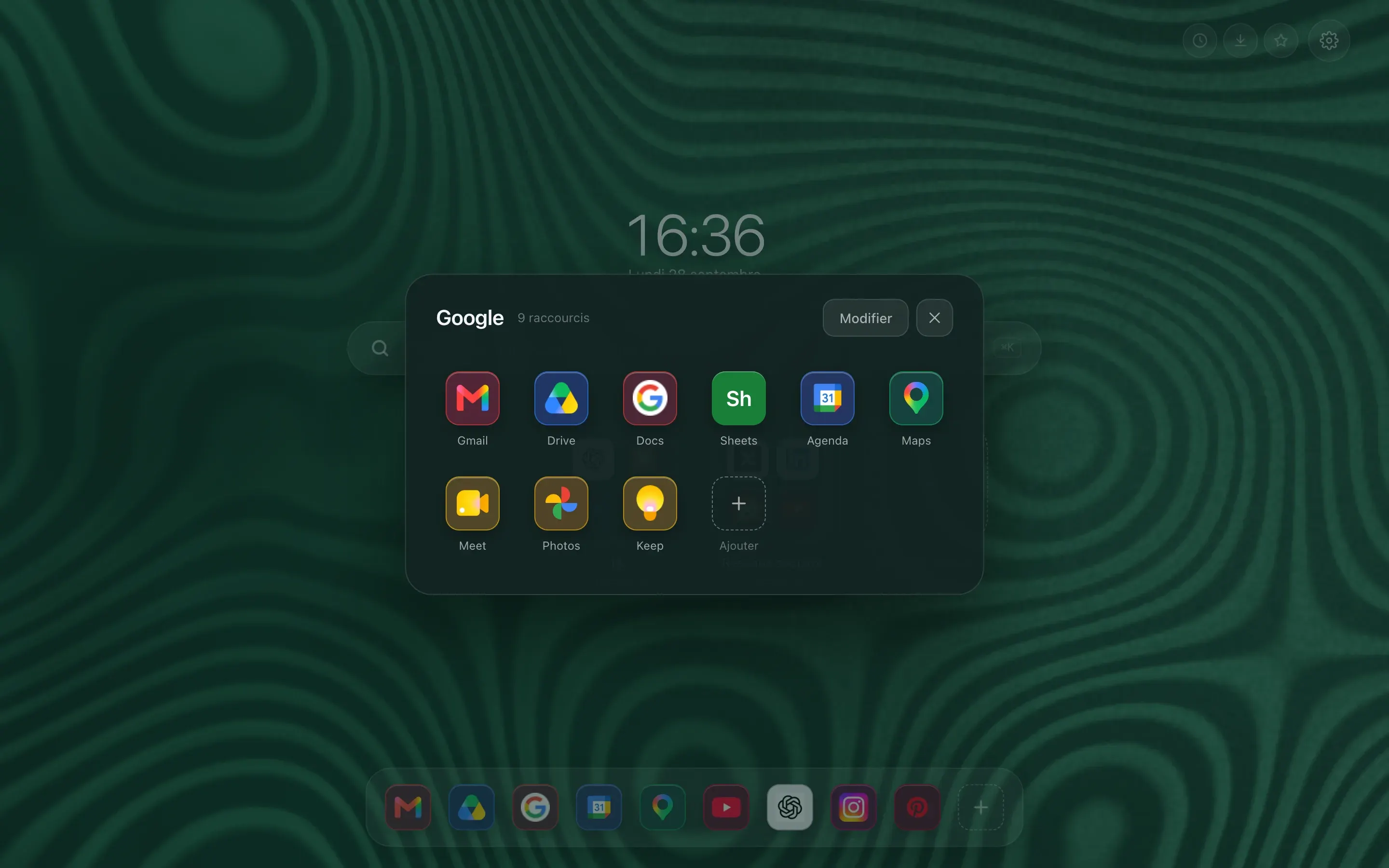
Pastas, como no celular
Um bloco de prévia mostra 4 ou 9 ícones. Um clique e ele abre com zoom na grade inteira. Suas ferramentas de trabalho de um lado, suas leituras do outro, e a página continua curta.
-
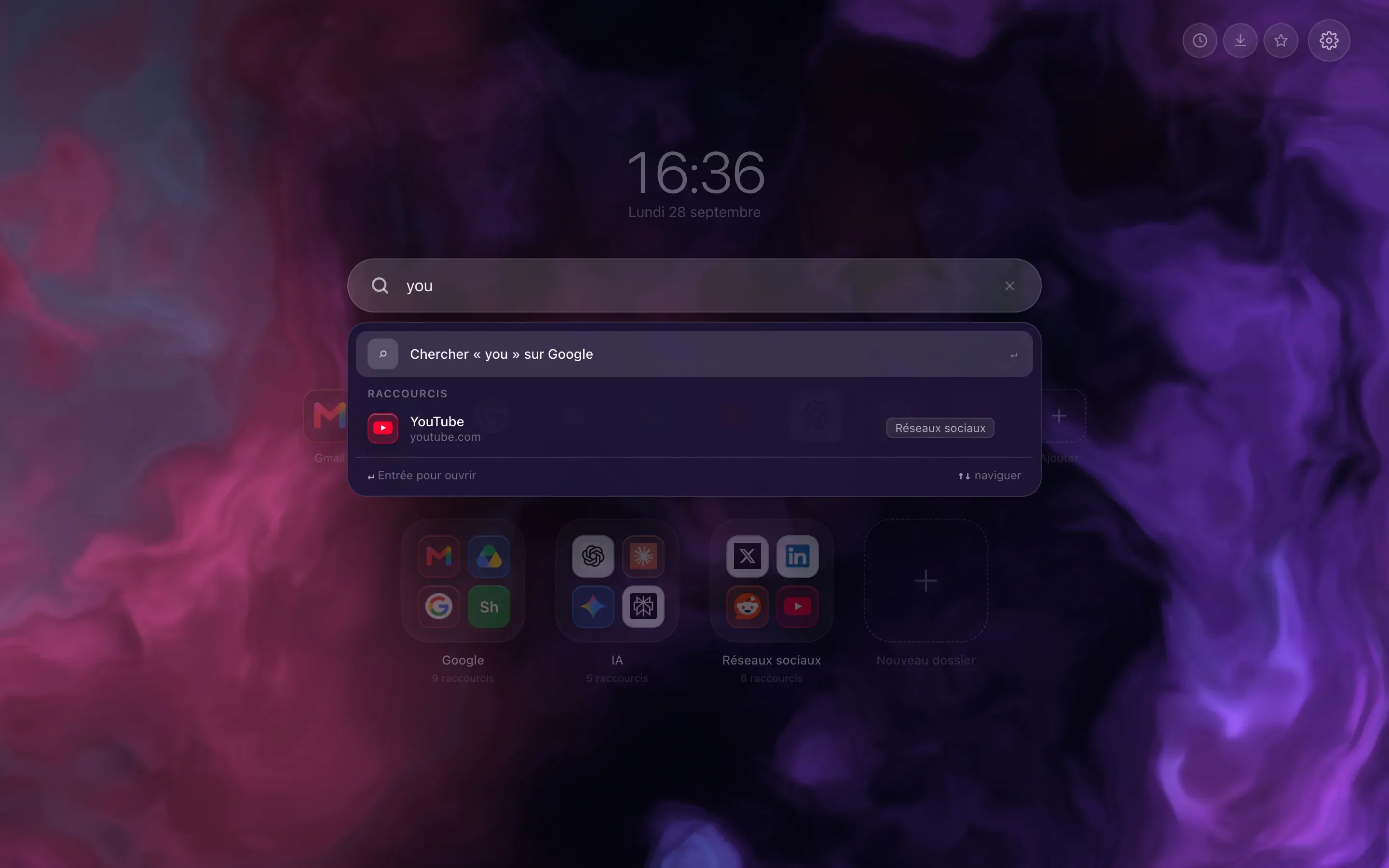
Digite três letras e o site aparece
A barra filtra seus atalhos enquanto você digita e passa para o buscador do seu navegador quando o que você procura não está guardado na sua página. Enter abre o primeiro resultado; Shift e Enter forçam a busca na web.
-
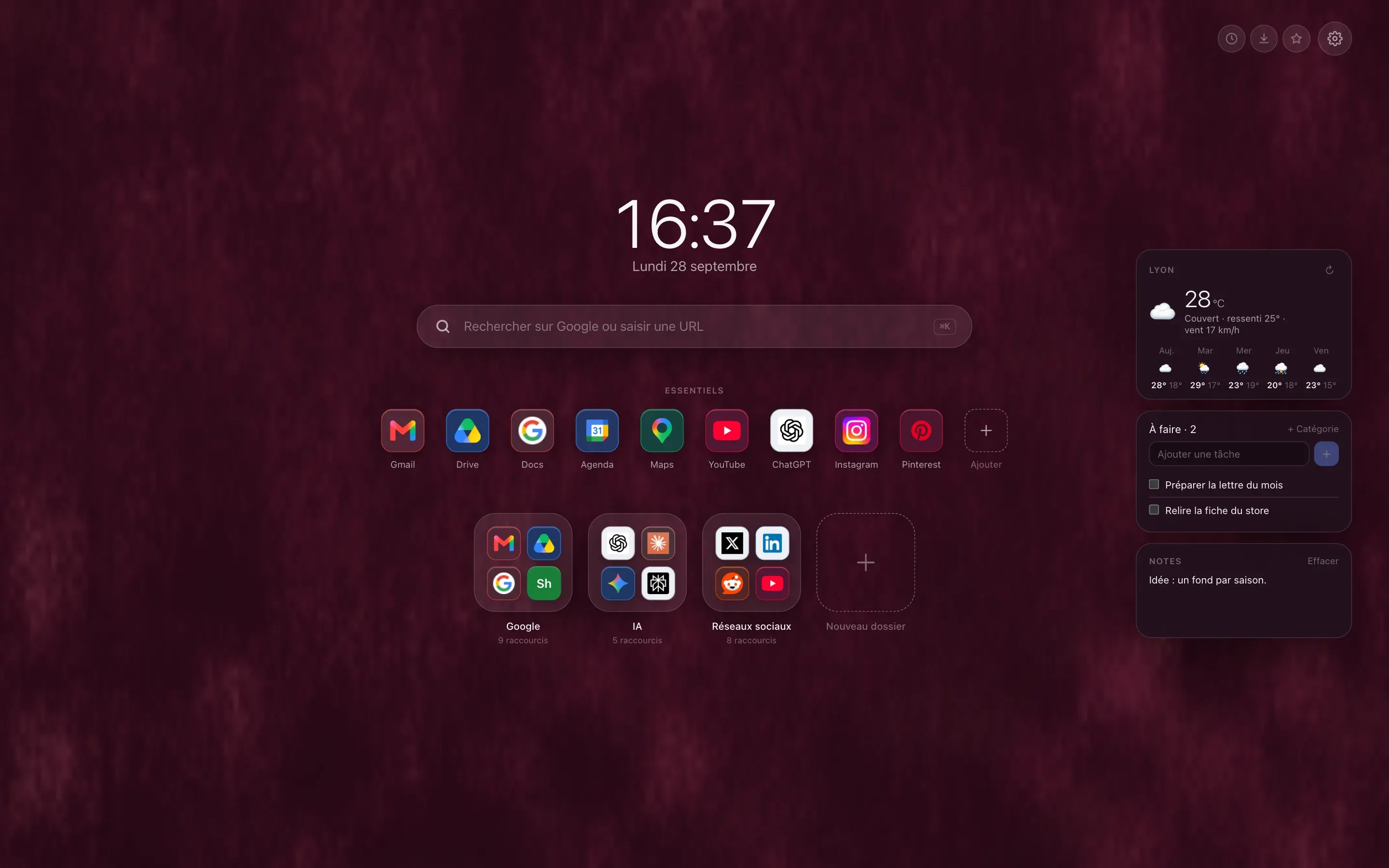
A previsão do tempo, suas tarefas, suas notas
Três widgets gratuitos, desligados por padrão, que você liga um a um. A previsão de cinco dias não pede conta nem chave, só o nome da sua cidade. As tarefas e as notas ficam no seu navegador, a menos que você escolha sincronizá-las.
O que funciona no Chrome, e o que não
-
Todas as funções
SimAtalhos, pastas, Essenciais, layouts, widgets e fundos animados: no Chrome nada é retirado. O que o Premium acrescenta ali é exatamente o que ele acrescenta nos outros navegadores.
-
Os sites mais visitados
SimNa janela de adicionar um atalho, o Hoome pode sugerir os sites que você mais abre. O Chrome fornece essa lista depois de uma permissão que você dá com um clique, só na primeira vez; sem ela, o Hoome não a lê.
-
Processador e memória
SimOs dois widgets Premium que mostram a carga do computador leem as informações do sistema do Chrome. Nada é gravado, nada é enviado.
-
Histórico, downloads, favoritos
SimOs botões de acesso rápido abrem essas páginas do Chrome a partir da nova guia. A opção pode ser desligada se você não os quiser.
-
Sincronização pela conta do Google
Bom saberÉ gratuita, passa pelo seu perfil do Chrome conectado ao Google e leva seus desktops de um computador com Chrome para outro. Ela não liga o Chrome ao Firefox: para isso é preciso a conta Hoome, cujo envio de uma cópia é reservado ao Premium.
Os temas do Chrome
O Chrome só aceita imagens fixas como tema, nunca movimento: um tema do Hoome para o Chrome será um instantâneo do seu fundo sobre as guias. Nenhum está publicado ainda na Chrome Web Store, e este site só anuncia o que está publicado. Os fundos em si, animados inclusive, já aparecem na página de nova guia do Hoome. A galeria de temas diz, fundo por fundo, em que pé está cada loja.
Os guias do blog
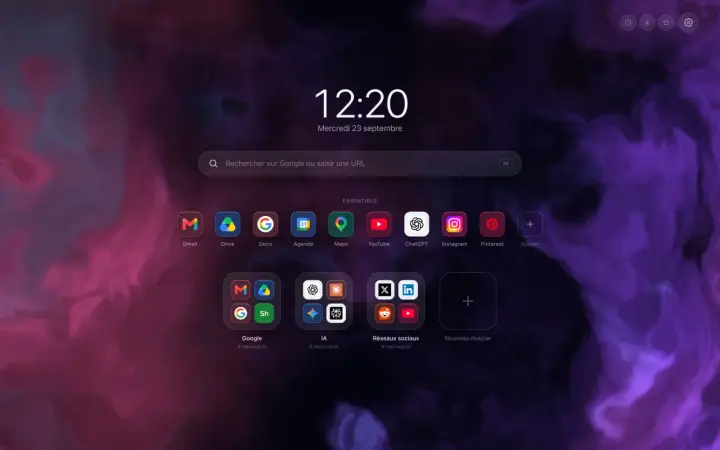
Uma extensão de nova aba para o Chrome que organiza
Uma extensão de nova aba para o Chrome que organiza seus sites em pastas: o que ela muda num dia de trabalho, e sobre o que este blog vai falar.
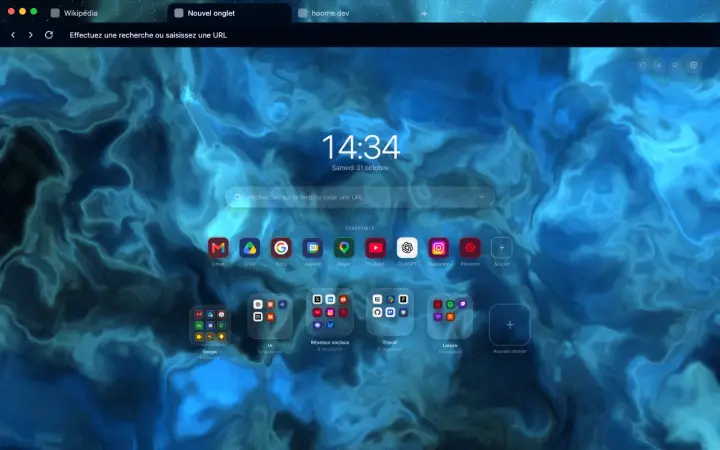
Personalizar
Como instalar e trocar um tema no Chrome
Instale um tema no Chrome pela Chrome Web Store, troque por outro ou volte ao tema padrão em Configurações, Aparência: os passos.
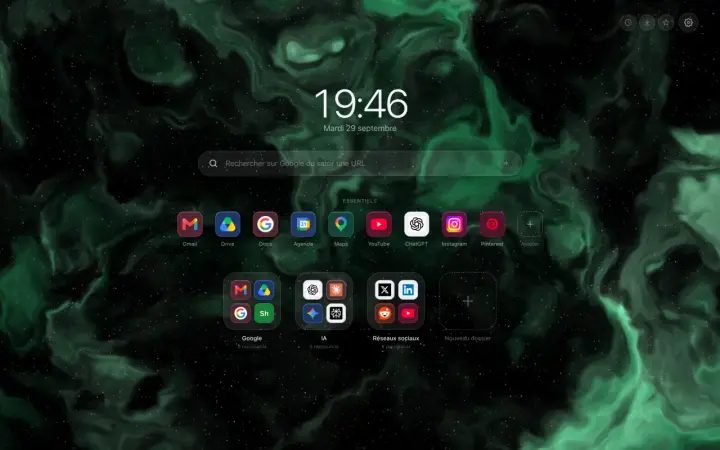
Personalizar
Remover a barra de baixo da nova aba do Chrome
A barra cinza embaixo da nova aba não vem da sua extensão: é o Chrome que a coloca ali. Estes são os dois cliques que a fazem sumir.
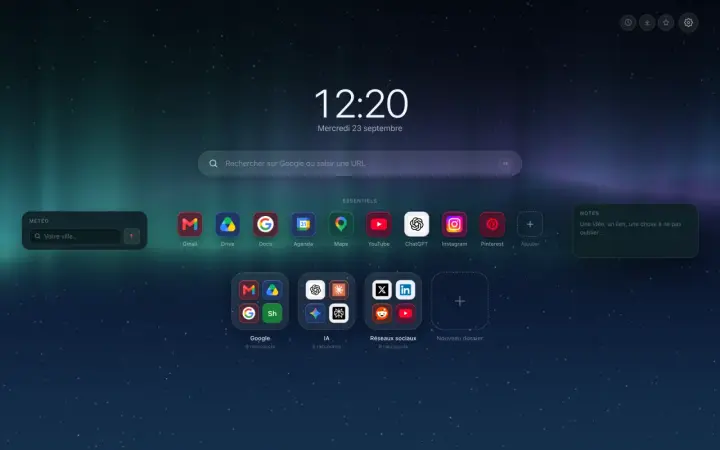
Guia Personalizar
Personalizar a página inicial do Chrome: o guia
Personalizar a página inicial do Chrome: os ajustes do navegador e, depois, uma página sua, com pastas, relógio, widgets, ícones, tema e plano de fundo.
Guia Planos de fundo
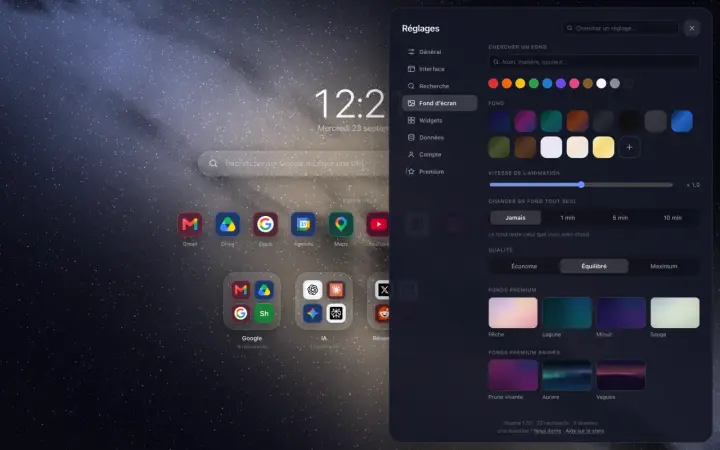
Mudar o plano de fundo do Google Chrome: o guia
Mudar o plano de fundo do Google Chrome: o jeito nativo, a armadilha a evitar quando há uma extensão, e os degradês e fundos animados do Hoome.
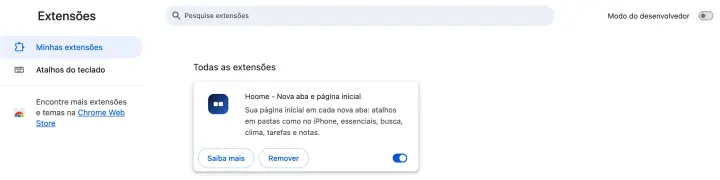
Gerenciar extensões Chrome: exibir, fixar e remover
Gerenciar extensões Chrome: onde encontrá-las, como adicionar, fixar, ajustar as permissões e o acesso aos sites, desativar ou remover cada uma.