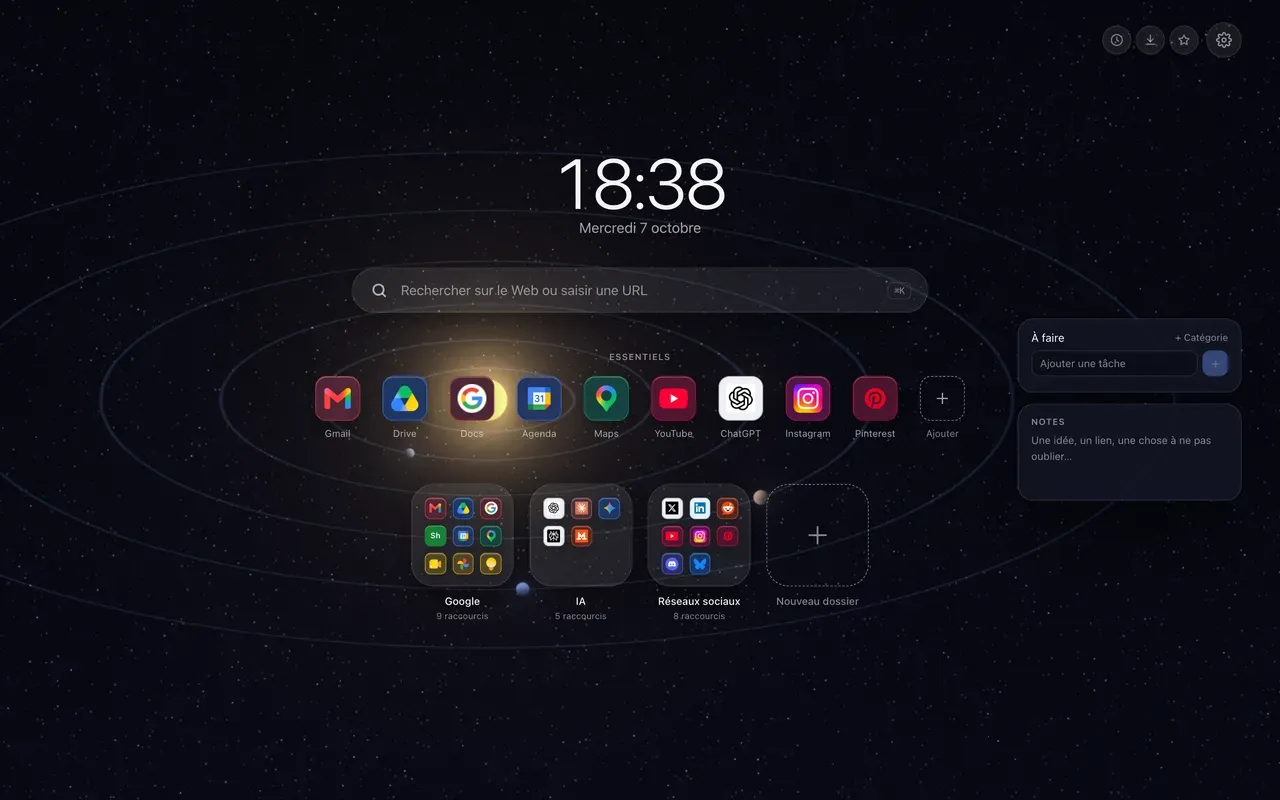
Uma lista de tarefas na nova aba do Chrome tem uma vantagem que nenhum aplicativo tem: você a vê sem abrir. Cada nova aba coloca a lista de novo na sua frente, e muitas vezes é isso que falta para uma lista ser cumprida.
Uma lista de tarefas e notas, ao lado da página
O Hoome tem dois widgets gratuitos, Tarefas e Notas. Por padrão, eles ficam à direita dos seus atalhos, sem empurrar nada do centro.
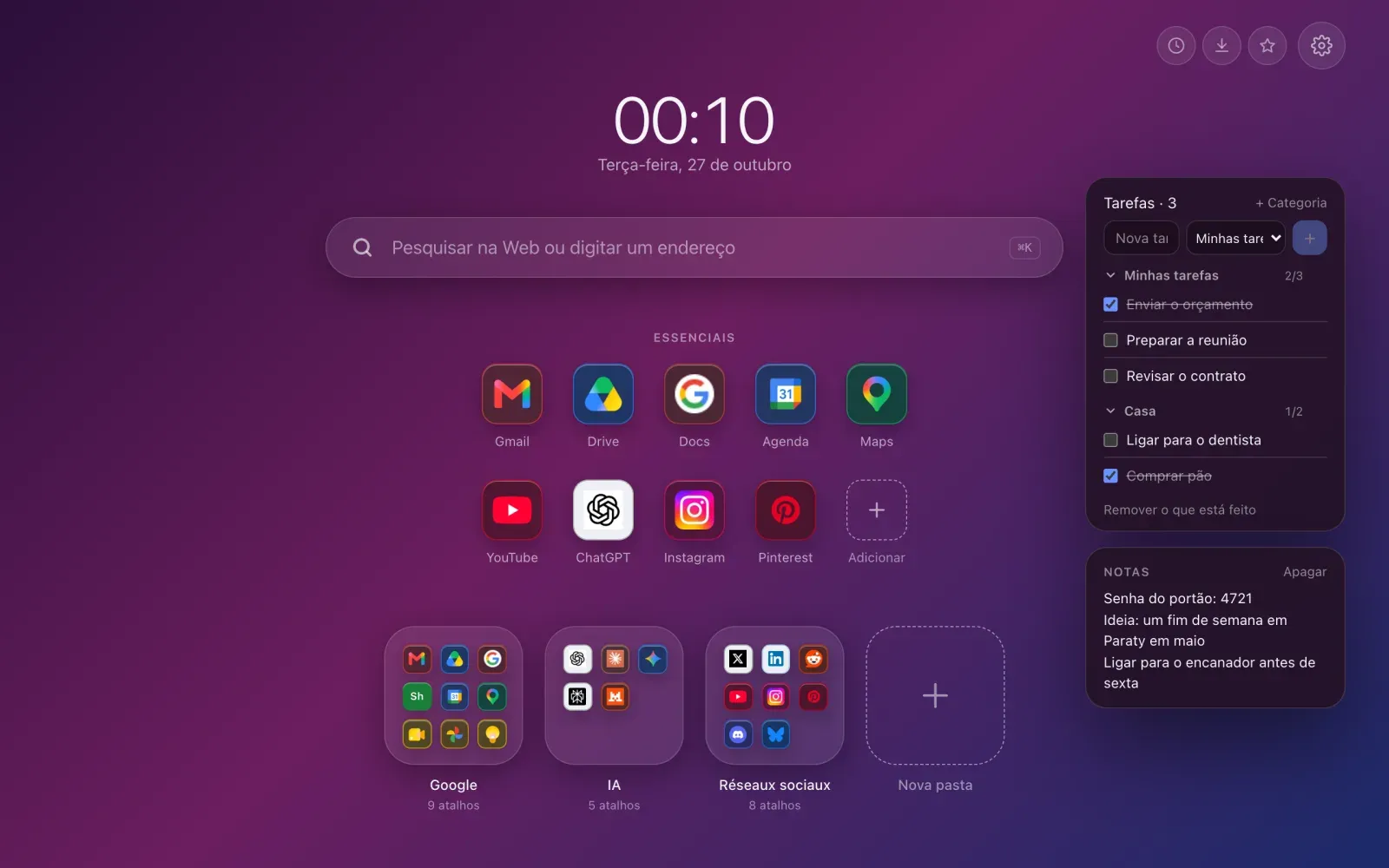
Nenhum vem ligado. Você os ativa nas configurações, pela engrenagem no canto superior direito, na seção Widgets, onde também escolhe de que lado eles aparecem.
Tarefas: escrever, marcar, limpar
Uma tarefa se escreve no campo de cima e se adiciona com Enter. Marcada, ela fica riscada e continua visível, pelo prazer de ver o que já foi feito; Remover o que está feito, no rodapé do widget, limpa tudo de uma vez. O número ao lado do título diz quantas tarefas faltam.
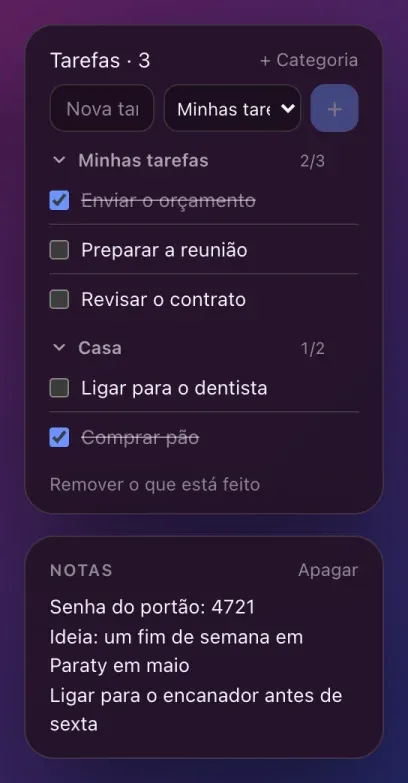
Quando uma lista só não basta, + Categoria cria outra: “Casa”, “Trabalho” ou o que fizer sentido para você. O menu ao lado do campo escolhe para onde vai a nova tarefa. Cada categoria mostra quanto falta sobre o total e se recolhe com um clique na setinha, para deixar aberta só a do momento. Um clique duplo renomeia uma categoria, ou o título do widget.
O que o clique direito oferece?
Um clique direito no widget abre o menu dele: marcar tudo como feito, remover o que está feito, apagar tudo, renomear a lista ou ocultar o widget. Numa categoria, as mesmas ações valem só para ela.
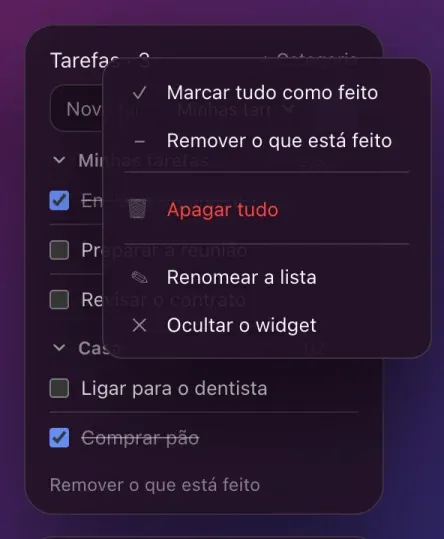
Apagar tudo pede confirmação, e um backup automático permite voltar atrás. Apagar uma categoria não apaga as tarefas dela: elas vão para a primeira.
Notas: um rascunho que não se perde
O widget Notas é uma página em branco, sem formatação nem botões. Um código, uma ideia, três palavras para não esquecer antes de uma reunião. Ele salva enquanto você digita, e você o encontra na próxima aba. O clique direito copia as notas ou as apaga.
O que esses widgets não fazem
Sem prazos, sem lembretes, sem listas compartilhadas com outras pessoas: são lembretes de bolso, não um gerenciador de projetos. Para uma tarefa que precisa avisar você numa hora certa, um aplicativo de tarefas ou a sua agenda continuam sendo a ferramenta certa.
Nada sai sem você
As suas tarefas e notas ficam no seu navegador. Nenhuma conta para criar, e a versão gratuita não as envia a nenhum dos nossos servidores. Elas entram nos backups automáticos do Hoome, como os seus atalhos, acompanham a sincronização do navegador se você ligá-la, e vão junto com a exportação se você trocar de computador. Com o Premium, a sincronização pela conta deposita uma cópia nos nossos servidores, e um interruptor a desliga.