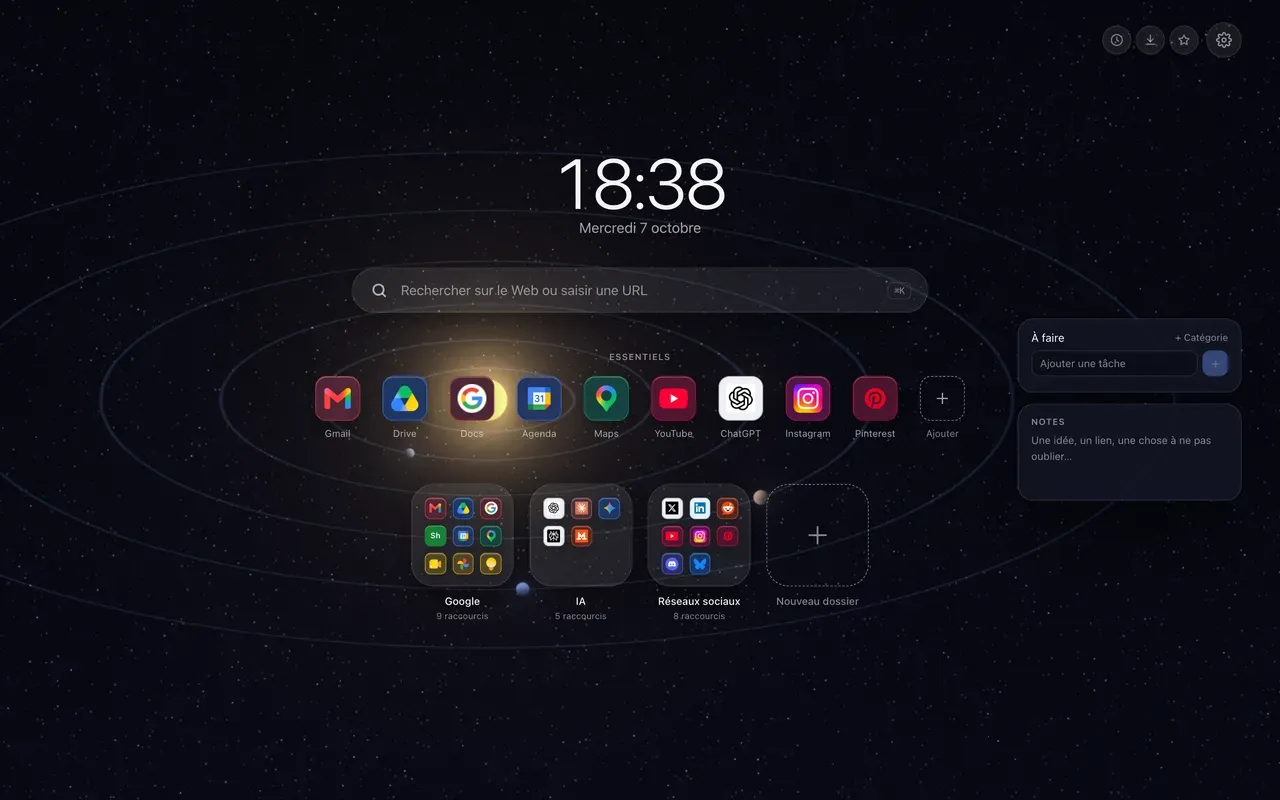
Eine Aufgabenliste im neuen Tab von Chrome hat einen Vorteil, den keine App hat: Sie sehen sie, ohne sie zu öffnen. Jeder neue Tab legt sie Ihnen wieder vor, und genau das fehlt einer Liste oft, damit sie auch abgearbeitet wird.
Aufgaben und Notizen am Rand der Seite
Hoome bringt zwei kostenlose Widgets mit, Aufgaben und Notizen. Standardmäßig stehen sie rechts neben Ihren Verknüpfungen, ohne die Mitte zu verdrängen.
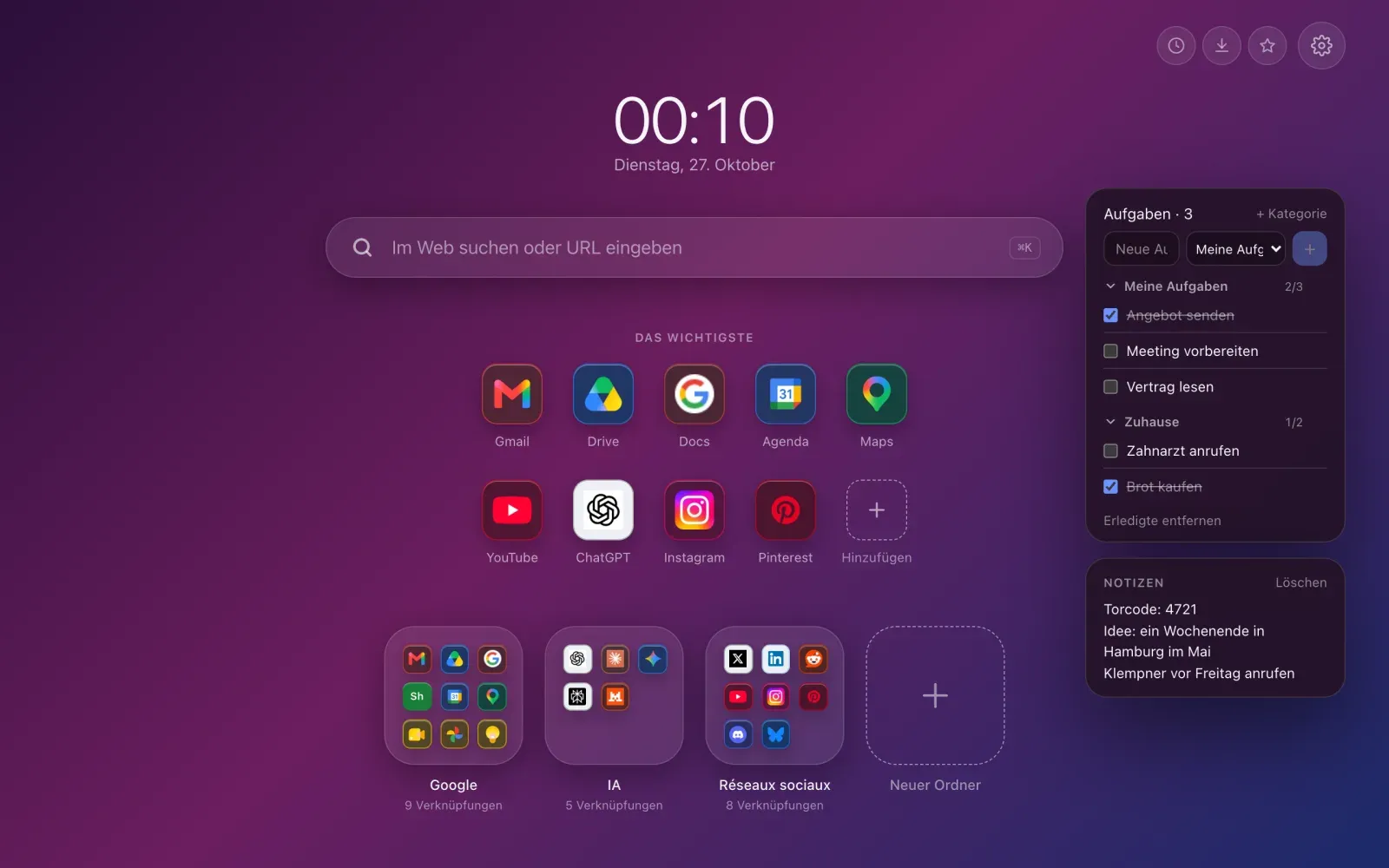
Keines ist von Anfang an eingeschaltet. Sie aktivieren sie in den Einstellungen, über das Zahnrad oben rechts, im Bereich Widgets, wo Sie auch wählen, auf welcher Seite sie erscheinen.
Aufgaben: schreiben, abhaken, aufräumen
Eine Aufgabe tippen Sie oben ins Feld und fügen sie mit der Eingabetaste hinzu. Abgehakt wird sie durchgestrichen und bleibt sichtbar, damit Sie sehen, was geschafft ist; Erledigte entfernen unten im Widget räumt alles auf einmal auf. Die Zahl neben dem Titel sagt, wie viele Aufgaben noch offen sind.
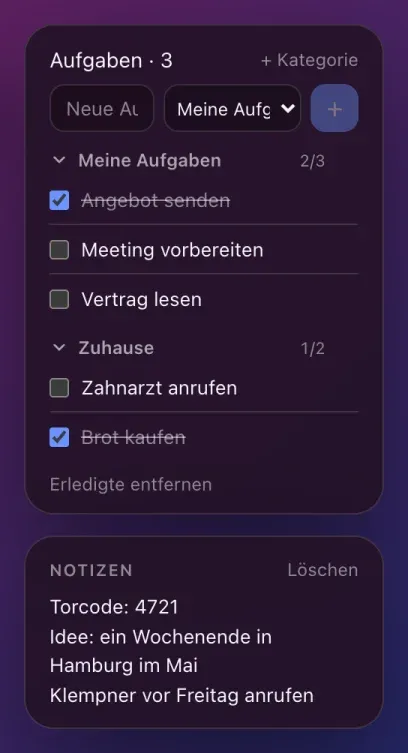
Reicht eine Liste nicht mehr, legt + Kategorie eine weitere an: „Zuhause“, „Arbeit“ oder was zu Ihnen passt. Das Menü neben dem Feld bestimmt, wohin eine neue Aufgabe kommt. Jede Kategorie zeigt, was von ihrer Gesamtzahl noch offen ist, und klappt mit einem Klick auf ihren Pfeil zu, damit nur die gerade wichtige offen bleibt. Ein Doppelklick benennt eine Kategorie oder den Titel des Widgets um.
Was bietet der Rechtsklick?
Ein Rechtsklick auf das Widget öffnet sein Menü: alle als erledigt markieren, Erledigte entfernen, alle löschen, die Liste umbenennen oder das Widget ausblenden. Auf einer Kategorie gelten dieselben Befehle nur für sie.
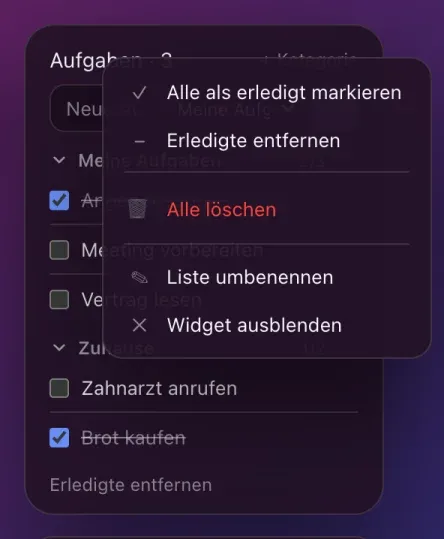
Alle löschen fragt nach, und eine automatische Sicherung erlaubt den Weg zurück. Eine Kategorie zu löschen, löscht ihre Aufgaben nicht: Sie wandern in die erste.
Notizen: ein Schmierzettel, der nicht verloren geht
Das Widget Notizen ist ein leeres Blatt, ohne Formatierung und ohne Schaltflächen. Ein Code, eine Idee, drei Stichworte vor einer Besprechung. Es speichert beim Tippen, und im nächsten Tab ist alles wieder da. Sein Rechtsklick kopiert die Notizen oder löscht sie.
Was diese Widgets nicht können
Keine Fälligkeitsdaten, keine Erinnerungen, keine mit anderen geteilte Liste: Das sind Gedächtnisstützen, kein Projektmanagement. Für eine Aufgabe, die Sie zu einer bestimmten Uhrzeit erinnern soll, bleiben eine Aufgaben-App oder Ihr Kalender das richtige Werkzeug.
Nichts verlässt Ihren Browser ohne Sie
Ihre Aufgaben und Notizen bleiben in Ihrem Browser. Kein Konto, und die kostenlose Version schickt sie an keinen unserer Server. Sie gehören zu den automatischen Sicherungen von Hoome, wie Ihre Verknüpfungen, folgen der Synchronisierung Ihres Browsers, wenn Sie sie einschalten, und reisen mit dem Export, wenn Sie den Computer wechseln. Mit Premium legt die Synchronisierung über das Konto eine Kopie auf unseren Servern ab, und ein Schalter stoppt sie.