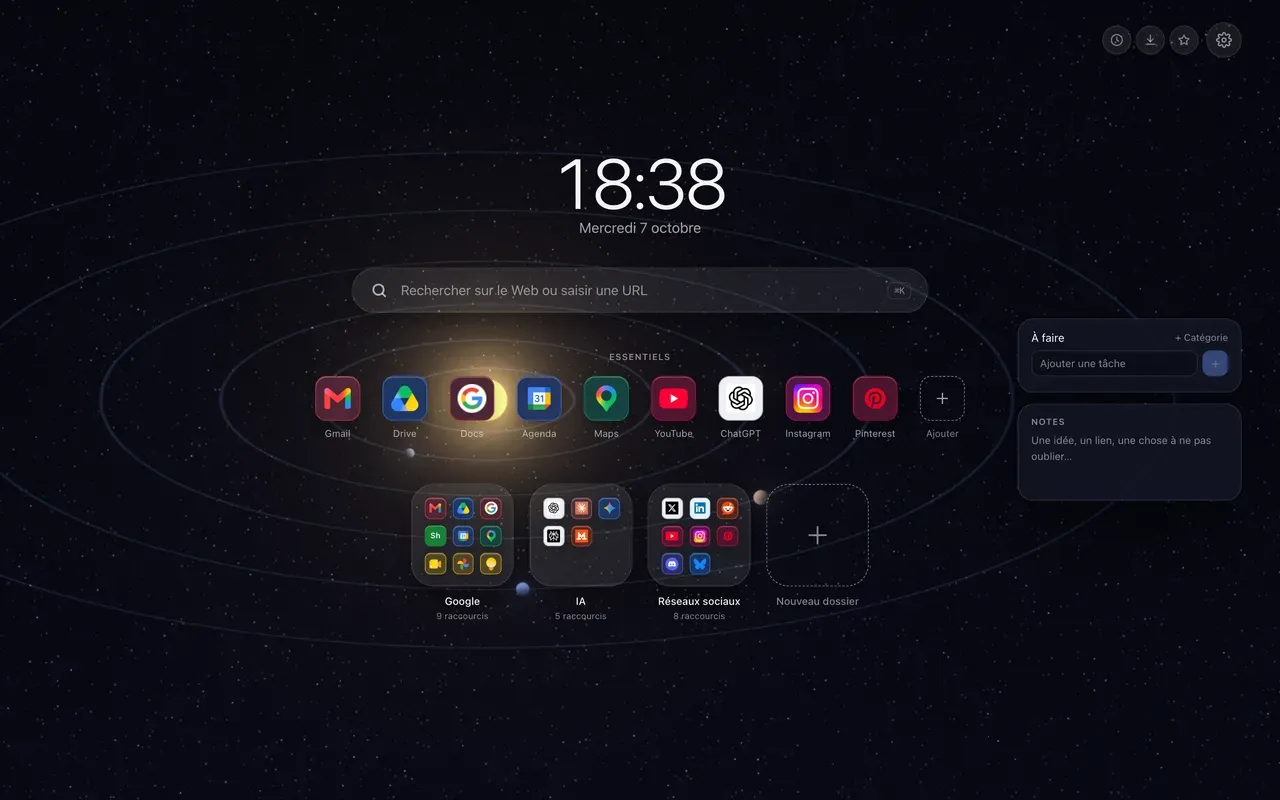
Una lista de tareas en la nueva pestaña de Chrome tiene una ventaja que ninguna aplicación tiene: la ve sin abrirla. Cada pestaña nueva se la vuelve a poner delante, y eso es a menudo lo que le falta a una lista para cumplirse.
Una lista de tareas y notas, a un lado de la página
Hoome ofrece dos widgets gratuitos, Tareas y Notas. Por defecto se colocan a la derecha de sus accesos directos, sin empujar nada en el centro.
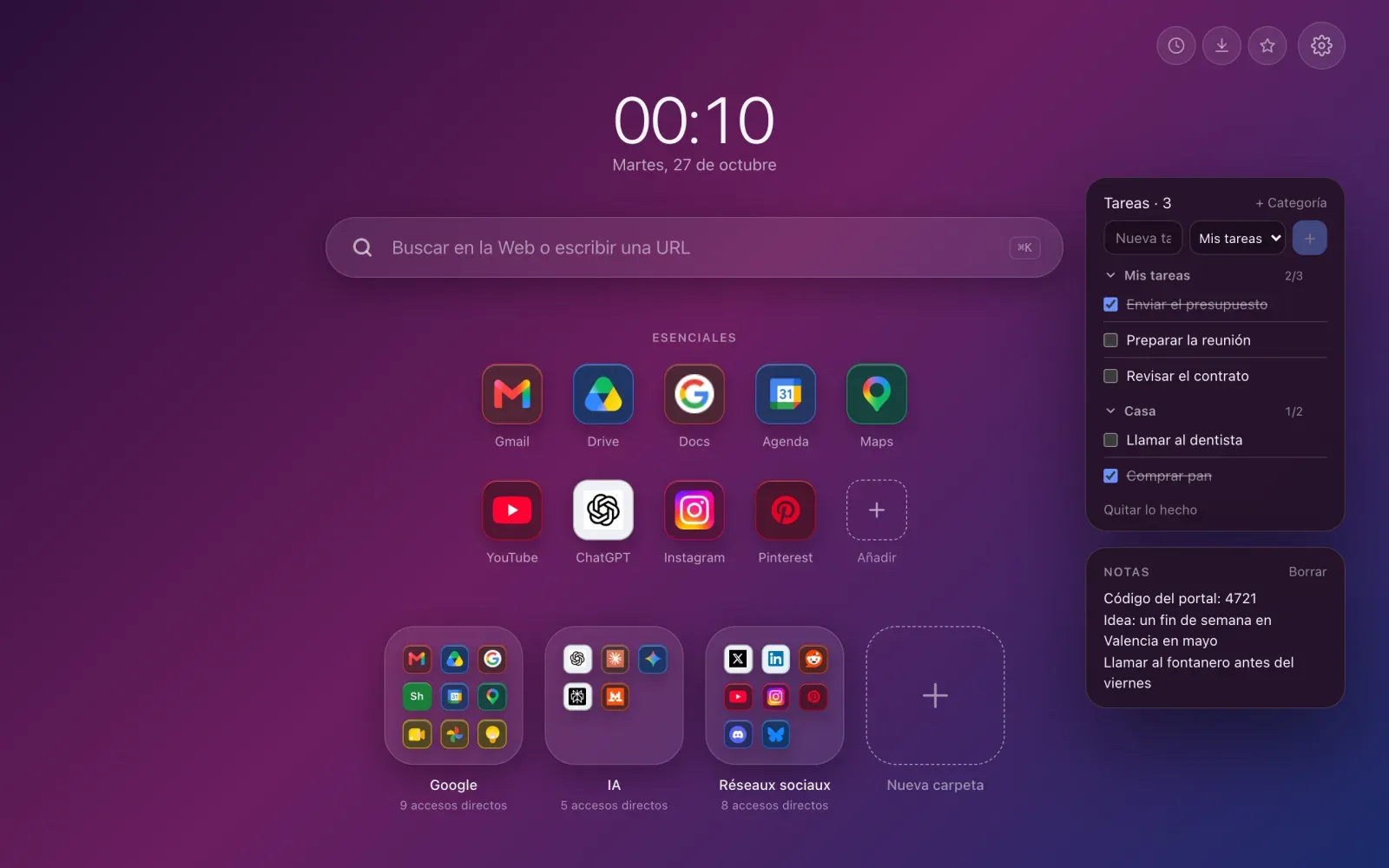
Ninguno viene activado. Se activan en los ajustes, con la rueda dentada de arriba a la derecha, en la sección Widgets, donde también elige en qué lado aparecen.
Tareas: escribir, marcar, limpiar
Una tarea se escribe en el campo de arriba y se añade con Intro. Marcada, se tacha y sigue a la vista, por el gusto de ver lo hecho; Quitar lo hecho, al pie del widget, limpia todo de una vez. El número junto al título dice cuántas tareas quedan.
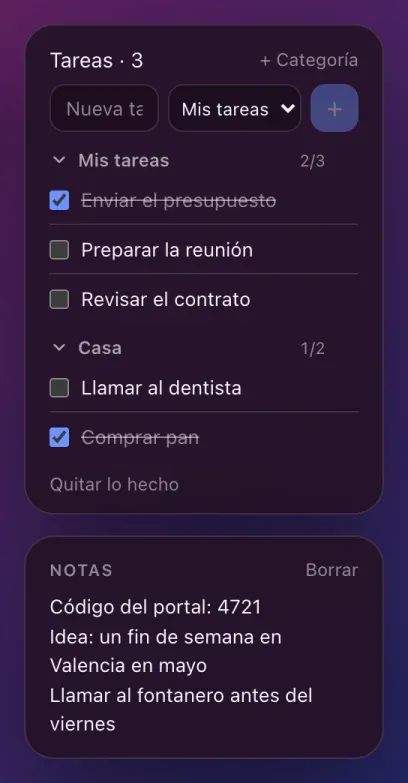
Cuando una sola lista se queda corta, + Categoría añade otra: «Casa», «Trabajo» o lo que le diga algo. El menú junto al campo elige adónde va la nueva tarea. Cada categoría muestra lo que le queda sobre su total, y se pliega con un clic en su flecha, para dejar abierta solo la del momento. Un doble clic cambia el nombre de una categoría, o el título del widget.
¿Qué ofrece el clic derecho?
Un clic derecho sobre el widget abre su menú: marcar todo como hecho, quitar lo hecho, borrar todo, cambiar el nombre de la lista u ocultar el widget. Sobre una categoría, las mismas acciones se aplican solo a ella.
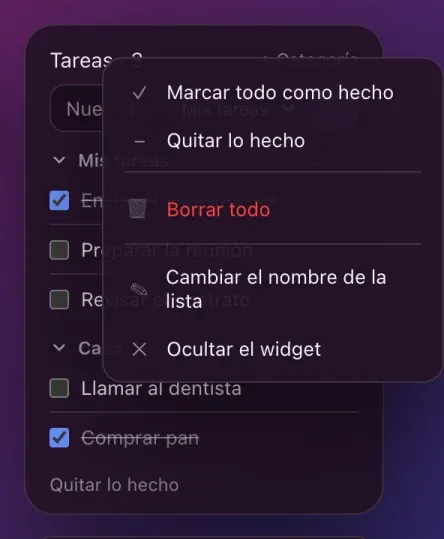
Borrar todo pide confirmación, y una copia de seguridad automática permite volver atrás. Borrar una categoría no borra sus tareas: pasan a la primera.
Notas: un borrador que no se pierde
El widget Notas es una página en blanco, sin formato ni botones. Un código, una idea, tres palabras que no olvidar antes de una reunión. Se guarda mientras escribe, y lo encuentra en la siguiente pestaña. Su clic derecho copia las notas o las borra.
Lo que estos widgets no hacen
Sin fechas de vencimiento, sin recordatorios, sin listas compartidas con otras personas: son ayudamemorias, no un gestor de proyectos. Para una tarea que tiene que avisarle a una hora concreta, una aplicación de tareas o su calendario siguen siendo la herramienta adecuada.
Nada sale sin usted
Sus tareas y notas se quedan en su navegador. Sin cuenta que crear, y la versión gratuita no las envía a ninguno de nuestros servidores. Entran en las copias de seguridad automáticas de Hoome, como sus accesos directos, siguen la sincronización de su navegador si la activa, y se van con la exportación si cambia de ordenador. Con Premium, la sincronización de la cuenta deposita una copia en nuestros servidores, y un interruptor la detiene.