Eine gefährliche Chrome-Erweiterung erkennen Sie zuerst an dem, was sie verlangt: Berechtigungen, die nichts mit ihrer Aufgabe zu tun haben, ein Anbieter, den man nicht zuordnen kann, ein Store-Eintrag, der zu Ihren Daten schweigt. Aber auch eine einwandfreie Erweiterung kann verkauft oder gehackt werden und über Nacht durch ein einfaches Update kippen. Dieser Ratgeber zeigt, worauf Sie vor der Installation achten sollten, was Chrome für Sie tut und was zu tun ist, wenn eine Erweiterung auffällig wird.
Warum eine Erweiterung gefährlich sein kann
Eine Erweiterung ist keine Website, die Sie besuchen: Sie lebt im Browser, und was Sie ihr erlauben, tut sie auf jeder Seite. Eine Erweiterung, die alle Ihre Daten auf den besuchten Websites lesen und ändern darf, sieht, was Sie sehen: die E-Mails, die Sie im Browser öffnen, die Formulare, die Sie ausfüllen, die Seiten Ihrer Bank. Sie kann diese Seiten auch verändern, Werbung einblenden oder einen Link umleiten.
Sie aktualisiert sich selbst, ohne zu fragen, solange ihre Berechtigungen gleich bleiben. Das ist bequem, und genau das ist die Schwachstelle: Die Erweiterung, die Sie vor drei Jahren installiert haben, ist nicht unbedingt die, die heute läuft.
Drei wahre Geschichten
Sie zeigen, dass die Gefahr nicht immer von einer Erweiterung ausgeht, die schon bei der Installation zwielichtig wirkt.
The Great Suspender, 2021. Eine beliebte Erweiterung, die ungenutzte Tabs schlafen legte, um Arbeitsspeicher zu sparen. Ihr Entwickler gab sie 2020 an einen Käufer ab, der sich nie zu erkennen gab. Wenige Monate später lud eine neue Version Code von einem fremden Server. Google entfernte sie Anfang 2021 aus dem Store und deaktivierte sie auf den Computern, mit dem Hinweis, sie enthalte Malware.
Cyberhaven, Weihnachten 2024. Ausgerechnet ein Sicherheitsunternehmen. Eine gefälschte E-Mail des Chrome Web Store, die mit der Entfernung der Erweiterung drohte, brachte einen Mitarbeiter dazu, eine präparierte App zu autorisieren. Die Angreifer veröffentlichten am 25. Dezember eine manipulierte Version, die sich bei den Nutzern automatisch installierte und ihre angemeldeten Sitzungen stahl. Sie wurde noch am selben Tag entfernt, doch dieselbe Kampagne traf weitere Erweiterungen.
Empfohlene Erweiterungen, 2025. Forscher von Koi Security stießen auf rund ein Dutzend gewöhnlicher Erweiterungen, Farbpipetten, Emoji-Tastaturen, VPNs, von denen einige das Empfehlungs-Abzeichen des Store trugen. Sie hatten sich lange tadellos verhalten, bis ein Update ihnen die Mittel gab, jede besuchte Seite zu verfolgen und den Browser umzuleiten.
Die Lehre ist dreimal dieselbe: Weder Beliebtheit noch ein Abzeichen schützen vor einem schlechten Update. Was schützt: wenige Erweiterungen installieren, nur das Nötige erlauben und ab und zu nachsehen, was installiert ist.
Vor der Installation: den Store-Eintrag lesen
Installieren Sie nur aus dem Chrome Web Store: Eine Erweiterung, die eine Website, eine E-Mail oder ein Pop-up anbietet, entgeht seinen Kontrollen. Lesen Sie dann den Eintrag, vor allem den unteren Teil, zu dem kaum jemand scrollt:
- der Entwickler: ein Name, eine Website, die es gibt und die von der Erweiterung spricht, eine Kontaktadresse. In der Europäischen Union zeigt der Eintrag auch, ob sich der Entwickler als Gewerbetreibender erklärt hat, was ihn an das EU-Recht bindet,
- der Abschnitt Datenschutz: welche Daten die Erweiterung nach eigener Angabe verarbeitet, und ihre Zusagen, sie nicht zu verkaufen und für nichts anderes als ihre Aufgabe zu nutzen. Ein Eintrag, der für eine kleine Funktion viele Daten angibt, verdient einen zweiten Blick,
- das Datum des letzten Updates: Eine seit Jahren verwaiste Erweiterung ist nicht an sich gefährlich, aber sie ist käuflich, und genau so beginnen viele dieser Geschichten,
- die neuesten Bewertungen: ein plötzlicher Stimmungswechsel, „seit dem letzten Update überall Werbung“, ist das erste Zeichen eines neuen Besitzers.
Meiden Sie Erweiterungen, die den Namen einer bekannten kopieren, mit einem Tippfehler oder einem Wort mehr: ein verbreiteter Trick, um Installationen zu sammeln.
Die Berechtigungen, bei denen Sie stutzig werden sollten
Bei der Installation zeigt Chrome, was die Erweiterung dürfen wird. Es ist das wichtigste Fenster und das, das am wenigsten gelesen wird. Danach steht dieselbe Liste auf der Seite der Erweiterung: chrome://extensions, dann Details. Hier die einer Beispiel-Erweiterung, die für diesen Ratgeber erstellt wurde und viel verlangt.
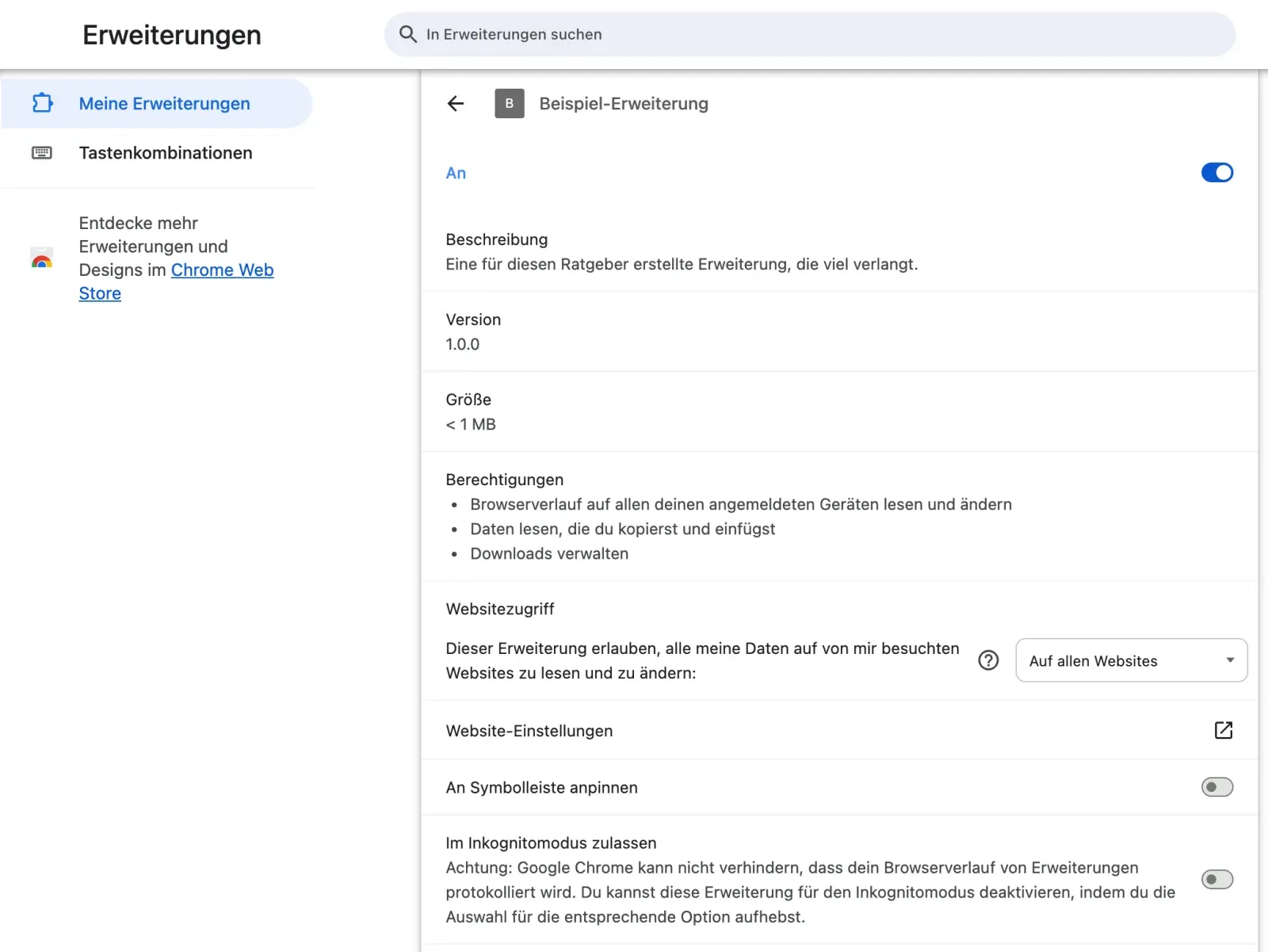
Die Frage für jede Zeile: Braucht die Erweiterung das wirklich für ihre Aufgabe?
- Alle Daten auf den besuchten Websites lesen und ändern: die weitreichendste. Normal für einen Werbeblocker, einen Passwortmanager oder eine Rechtschreibprüfung, die auf jeder Seite arbeiten müssen. Verdächtig für eine Farbpipette, einen Timer oder ein Hintergrundbild,
- Browserverlauf lesen und ändern: Die Erweiterung weiß, wohin Sie gehen. Selten nötig,
- Daten lesen, die kopiert und eingefügt werden: ein kopiertes Passwort, eine Kartennummer, alles läuft darüber,
- Apps, Erweiterungen und Designs verwalten: eine Erweiterung, die andere abschalten kann, auch die, die Sie schützen.
Verlangt ein Update eine neue Berechtigung, die eine Warnung wert ist, deaktiviert Chrome die Erweiterung und wartet auf Ihre Zustimmung, bevor sie wieder läuft. Klicken Sie dann nicht mechanisch: Genau in diesem Moment ändert eine verkaufte Erweiterung ihr Wesen.
Begrenzen, was eine Erweiterung sehen kann
Auf derselben Seite bietet der Abschnitt Websitezugriff drei Einstellungen:
- Bei Klick: Die Erweiterung tut nichts, bis Sie auf der geöffneten Seite auf ihr Symbol klicken,
- Auf bestimmten Websites: nur auf den Websites, die Sie angeben,
- Auf allen Websites: die Voreinstellung der Erweiterungen, die das verlangen.
„Bei Klick“ passt zu vielen Erweiterungen, die man nur ab und zu nutzt: einer Übersetzung, einem Screenshot-Werkzeug, einem Entwicklertool. Unser Ratgeber zum Verwalten von Chrome-Erweiterungen beschreibt diese Seite ausführlich, vom Anpinnen bis zum Entfernen.
Erweitertes Safe Browsing in Chrome
Chrome gleicht Erweiterungen, Websites und Downloads mit den Listen von Google Safe Browsing ab. Die Einstellung finden Sie in den Chrome-Einstellungen unter Datenschutz und Sicherheit, dann Sicherheit.
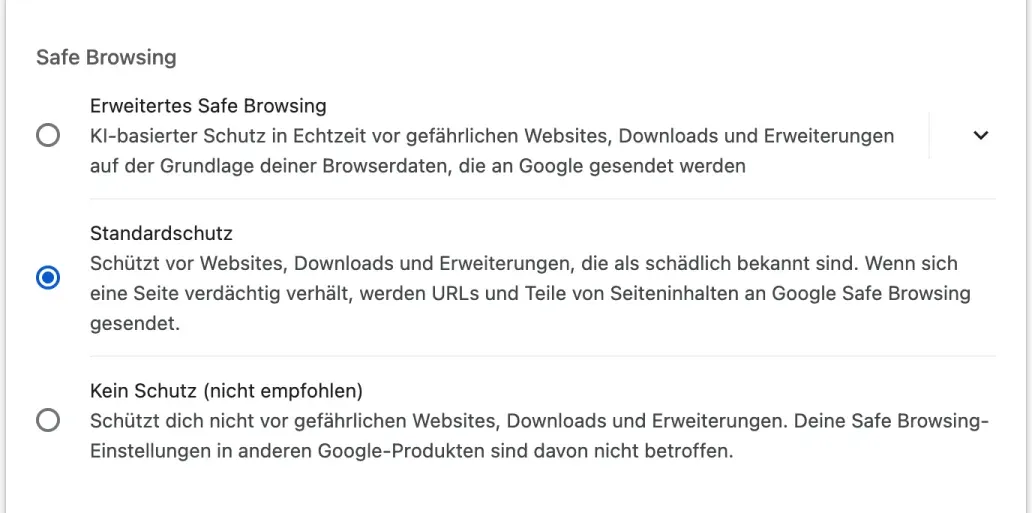
- Standardschutz, den alle haben: Chrome blockiert, was als schädlich bekannt ist,
- Erweitertes Safe Browsing: Chrome prüft zusätzlich in Echtzeit, und der Store warnt Sie vor der Installation einer Erweiterung von einem Entwickler, den er noch nicht kennt. Google vertraut einem Entwickler erst nach einigen Monaten, in denen er die Regeln einhält: Die Warnung sagt nicht, dass die Erweiterung schädlich ist, nur dass sie neu ist oder ihr Anbieter sich noch nicht bewährt hat.
Der Preis steht unter der Option: Mit dem erweiterten Schutz gehen mehr Browserdaten zur Analyse an Google. Das müssen Sie abwägen.
Der Sicherheitscheck
Entfernt Google eine Erweiterung aus dem Store, weil sie Malware enthält, deaktiviert Chrome sie auf den Computern. Für die anderen Fälle, eine von Google entfernte, vom Entwickler zurückgezogene oder als schädlich gemeldete Erweiterung, weist Sie der Sicherheitscheck unter Datenschutz und Sicherheit darauf hin und schlägt vor, sie zu entfernen.
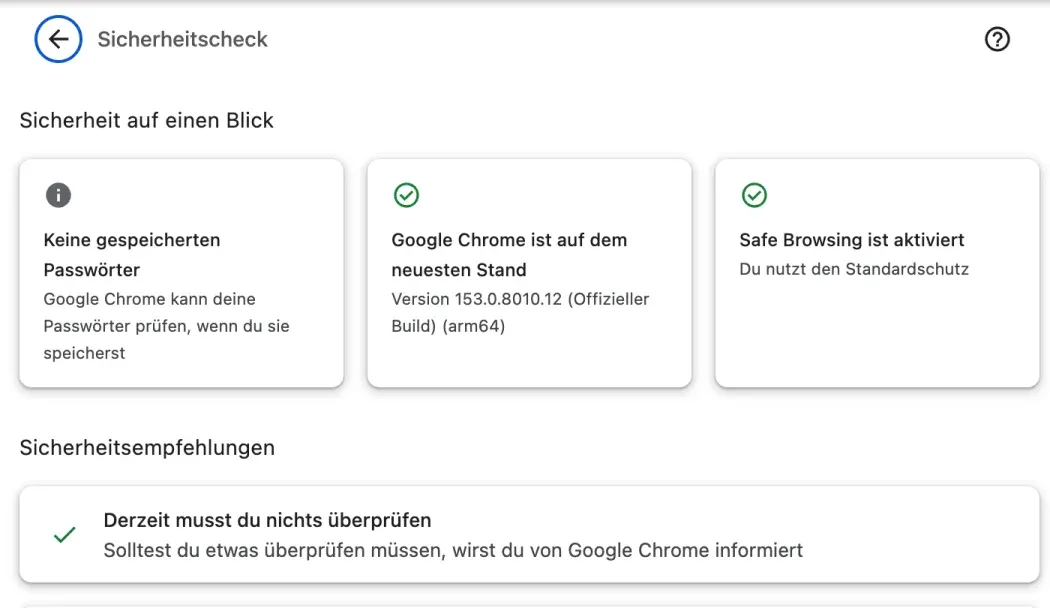
Ein Blick alle ein, zwei Monate genügt. Hier gibt es nichts zu melden.
Anzeichen, dass eine Erweiterung gekippt ist
Eine Erweiterung, die ihr Wesen ändert, hinterlässt oft Spuren:
- Werbung, wo vorher keine war, oder Links, die woanders hinführen als angegeben,
- eine Suchmaschine oder Startseite, die sich ändert, ohne dass Sie etwas getan haben,
- Tabs, die sich von selbst öffnen,
- eine von Chrome deaktivierte Erweiterung, die neue Berechtigungen verlangt,
- ein plötzlich langsamer Browser, mit einer Erweiterung ganz oben im Task-Manager von Chrome (Drei-Punkte-Menü, Weitere Tools, Task-Manager).
Um die Schuldige zu finden, schalten Sie alle aus und dann eine nach der anderen wieder ein.
Was tun bei einer verdächtigen Erweiterung?
- Entfernen Sie sie über
chrome://extensions. Ausschalten reicht bei einem Verdacht nicht: Sie lässt sich versehentlich wieder einschalten. - Melden Sie sich bei Ihren wichtigen Konten ab und ändern Sie Ihre Passwörter, zuerst bei E-Mail und Bank. Eine Erweiterung, die angemeldete Sitzungen gestohlen hat, braucht Ihr Passwort nicht: Sich überall abzumelden, macht wertlos, was sie mitgenommen hat.
- Melden Sie sie über ihren Eintrag im Chrome Web Store, mit dem Link zum Melden unten auf der Seite. So kann Google für alle anderen handeln.
- Prüfen Sie Ihre Einstellungen: Suchmaschine, Startseite, Seite für neue Tabs. Eine schädliche Erweiterung ändert sie gern.
Und Hoome?
Hoome ist unsere Erweiterung für den neuen Tab, also messen wir sie gleich an diesem Ratgeber. Auf ihrer Detailseite zeigt Chrome nur eine Berechtigung, „Seite ändern, die beim Öffnen eines neuen Tabs angezeigt wird“, und den Zugriff auf nur zwei Websites, die Symboldienste, von denen sie die Logos Ihrer Verknüpfungen lädt. Sie liest weder die Seiten, die Sie besuchen, noch Ihren Verlauf, noch das, was Sie kopieren. Ihre Verknüpfungen, Notizen und Einstellungen bleiben in Ihrem Browser und laufen, wenn Sie sie einschalten, über die Synchronisierung Ihres Browsers. Nur die Synchronisierung über das Konto, mit Premium, legt eine Kopie auf unseren Servern ab, und ein Schalter stoppt sie. Der strenge Datenschutz schaltet sogar Wetter und Symbole ab. Die Einzelheiten stehen in unserer Datenschutzerklärung.
Genau das dürfen Sie von einer Erweiterung für den neuen Tab erwarten: Sie ersetzt eine Seite und muss keine anderen lesen.
Häufige Fragen
Werden Erweiterungen im Chrome Web Store geprüft? Ja, jede wird bei der Veröffentlichung und bei Updates geprüft, teils automatisch. Das hält viel auf, aber nicht alles: Die Geschichten oben sind alle durch den Store gegangen.
Ist eine beliebte Erweiterung sicher? Nicht unbedingt. Gerade eine beliebte Erweiterung interessiert Käufer mit schlechten Absichten: Ihre Nutzer sind schon da, und das automatische Update liefert ihnen die neue Version.
Schützt ein Virenscanner vor Erweiterungen? Selten: Für ihn ist eine Erweiterung ein Teil von Chrome. Der Schutz kommt von Chrome selbst und von Ihren Entscheidungen.
Laufen Erweiterungen im Inkognitomodus? Nur die, die Sie dort erlauben, mit der Einstellung Im Inkognitomodus zulassen auf ihrer Detailseite, standardmäßig aus. Lassen Sie sie aus, außer bei einer Erweiterung, der Sie voll vertrauen.
Wie viele Erweiterungen sollte man behalten? So wenige wie möglich. Jede ist eine Tür mehr: Unsere Auswahl der besten Chrome-Erweiterungen schlägt eine pro Bedarf vor, nicht zehn.
Kurz gesagt
- Installieren Sie aus dem Chrome Web Store und lesen Sie den Eintrag bis unten: Entwickler, Datenschutz, letztes Update, neueste Bewertungen,
- vergleichen Sie jede Berechtigung mit der Aufgabe der Erweiterung, und begrenzen Sie den Websitezugriff, wo es geht,
- wenn Chrome eine Erweiterung deaktiviert, die neue Berechtigungen verlangt, fragen Sie sich warum, bevor Sie zustimmen,
- starten Sie ab und zu den Sicherheitscheck, und entfernen Sie, was Sie nicht mehr nutzen,
- beim kleinsten Zweifel: entfernen, überall abmelden, Passwörter ändern, melden.